
Diagnostic · 3 min de lecture
« Mon PC rame » : au démarrage, sur Internet, ou seulement dans un logiciel ? La différence compte.
Avant d’acheter une pièce, choisissez une action qui pose problème : ouvrir un document, lancer votre navigateur ou démarrer votre logiciel habituel. Un exemple précis aide à comprendre ce qui vous ralentit vraiment.
D’abord, les signes qui demandent d’arrêter.
Des fichiers deviennent illisibles ? Le disque disparaît ou produit des bruits inhabituels ? Arrêtez les essais : pas de nettoyage, d’optimisation ou de tests intensifs. Demandez comment préserver vos données. Seagate conseille de contacter la récupération de données avant le dépannage lorsque les données sont indispensables et le disque présente des bruits suspects.
Une alerte critique de stockage Windows demande aussi de protéger les données et de contacter le support. Ce contrôle concerne les SSD NVMe : son silence ne garantit pas la bonne santé de tous les disques.
Sinon, faites un essai simple.
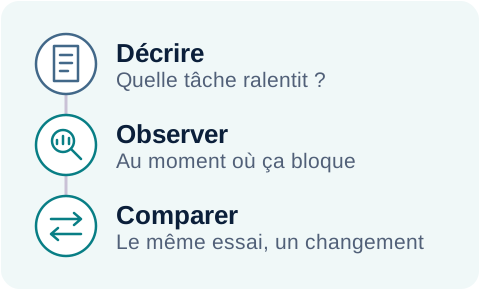
- Décrivez le moment. Notez depuis quand cela arrive, l’application concernée et ce qui a changé récemment. Une page Internet lente alors qu’un document local s’ouvre vite est une information utile.
- Allégez l’essai. Enregistrez votre travail, fermez normalement les applications inutilisées, puis redémarrez. Reprenez la même tâche avec seulement les outils nécessaires ouverts.
- Observez pendant le ralentissement. Avec Ctrl + Maj + Échap, ouvrez le Gestionnaire des tâches. Regardez le processeur, la mémoire et le disque. Relevez l’application et la ressource très sollicitée ; un chiffre élevé ne suffit pas à déclarer une pièce défectueuse.
Ne terminez aucun processus inconnu et ne désactivez pas votre protection de sécurité. Sur un PC professionnel, transmettez vos observations au service informatique.
Choisissez la suite avec ces observations.
Les conseils Microsoft expliquent comment contrôler les applications de démarrage et l’espace disponible. Désactivez seulement le lancement automatique d’une application reconnue et inutile au démarrage. Avant toute suppression, vérifiez ce que contient la catégorie choisie.
Refaites votre essai après chaque changement. Si le problème persiste, gardez votre fiche et le modèle du PC : un devis devrait expliquer quel ralentissement l’intervention vise et comment son résultat sera vérifié.
Vous avez repéré le moment où ça bloque ? Racontez-nous ce qui se passe.
Sources Microsoft et Seagate consultées le 8 octobre 2026. Les liens ci-dessus détaillent les procédures et leurs conditions.